LaunchNext(macOS 启动台替代)
LaunchNext是一款面向 macOS 26(Tahoe)及以上的开源启动台(Launchpad)替代应用。macOS Tahoe 移除了原生 Launchpad,新界面无法自定义应用组织、无法创建文件夹、不支持拖拽定制。LaunchNext 用 Swift 重写了经典 Launchpad 体验,并可直接读取系统旧 Launchpad 数据库,一键还原原有文件夹、应用位置与布局。
来源:https://github.com/RoversX/LaunchNext
官网:https://closex.org/launchnext/
同步日期:2026-10-23
整理:按「易安导航」同步规则整理(v1.4)
#Mac/工具# #桌面应用# #启动器# #开源# #GitHub#
一、概述
LaunchNext 是一款面向 macOS 26(Tahoe)及以上的开源启动台(Launchpad)替代应用。macOS Tahoe 移除了原生 Launchpad,新界面无法自定义应用组织、无法创建文件夹、不支持拖拽定制。LaunchNext 用 Swift 重写了经典 Launchpad 体验,并可直接读取系统旧 Launchpad 数据库,一键还原原有文件夹、应用位置与布局。
| 项目信息 | 内容 |
|---|---|
| 仓库 | RoversX/LaunchNext |
| 定位 | Bring your Launchpad back in macOS 26+ |
| 技术栈 | Swift(SwiftUI / Core Animation) |
| 许可证 | GPL-3.0 |
| 平台要求 | macOS 26(Tahoe)或更高 |
| 社区热度 | 约 3.1k Star · 153 Fork |
| 官网 / 文档 | closex.org/launchnext · docs.closex.org/launchnext |
| 上游项目 | LaunchNow(同作者体系,GPL-3.0) |
二、核心原理
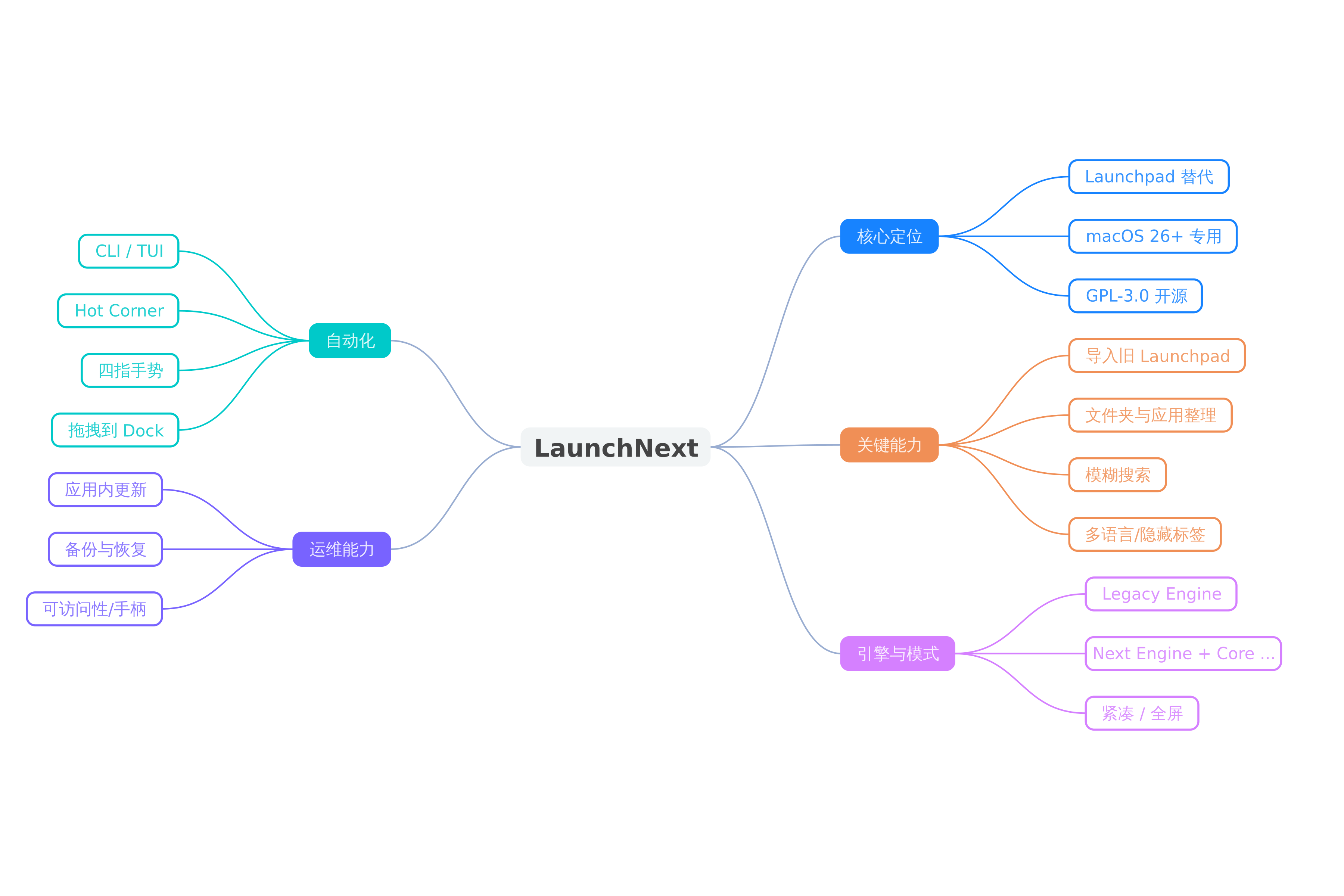
图注:LaunchNext 的能力可归为五块——核心定位、关键能力、双渲染引擎、自动化入口、运维保障。
2.1 直接复用系统 Launchpad 数据
LaunchNext 不自行维护一套私有布局,而是读取 macOS 原生 Launchpad 的 SQLite 数据库来重建布局:
/private$(getconf DARWIN_USER_DIR)com.apple.dock.launchpad/db/db
因此文件夹结构、应用分页与摆放位置可以原样迁移,不需要手动重新拖拽。应用自身数据则保存在:
~/Library/Application Support/LaunchNext/Data.store
2.2 双引擎架构
| 引擎 | 特点 | 适用场景 |
|---|---|---|
| Next Engine + Core Animation | 推荐;交互更顺滑,支持分页/垂直滚动文件夹、拖拽到 Dock 等新特性 | 日常首选 |
| Legacy Engine | 保留旧渲染路径,优先兼容性 | 新引擎异常时的退路 |
两种引擎可在设置中切换,属于同一应用内的渲染实现差异,不影响已导入的布局数据。
三、功能详解
3.1 应用整理与导入
| 能力 | 说明 |
|---|---|
| 一键导入旧 Launchpad | 读取系统 SQLite 数据库,还原文件夹、应用位置和分页布局 |
| 手动整理 | 拖拽移动应用、创建/重命名文件夹,自由保留布局 |
| 智能文件夹 | 文件夹内容支持「分页」与「垂直滚动」两种布局 |
| 隐藏图标标签 | 不显示应用名,获得更简洁的视觉 |
| 自定义图标尺寸 | 按屏幕与习惯调整图标大小 |
3.2 搜索与交互
- 模糊搜索:支持部分名称、缩写与不完整输入匹配;搜索防抖延迟可在设置中调整。
- 键盘优先导航:快速筛选、移动与启动,不依赖鼠标。
- 智能背景交互:点击检测避免误触关闭,并保护搜索框区域。
- 多显示器支持:自动识别屏幕,按显示器独立定位。
3.3 激活方式
| 方式 | 说明 |
|---|---|
| Hot Corner | 从可配置的屏幕角落唤出 |
| 原生手势(实验性) | 四指/五指捏合与轻点,可选外接触控板设备 |
| 全局快捷键 | 任意位置快速唤起 |
| 拖拽到 Dock | Next Engine 下可把应用直接拖入 macOS Dock |
3.4 自动化:CLI / TUI
LaunchNext 内置命令行接口,可查看布局、搜索应用、创建文件夹、移动应用,适合终端型 AI Agent 与 shell 自动化。
⚠️ 默认不安装命令。需先在设置中启用命令行,应用会安装或移除托管的
launchnext命令,之后终端才可用。
3.5 更新、备份与可访问性
- 应用内更新中心:检查更新并在设置中直接阅读 Markdown 格式发布说明。
- 备份与恢复:在设置中创建/恢复备份,导出流程更安全。
- 可访问性:导航时语音播报应用与文件夹名称;支持游戏手柄操作。
- 性能:图标智能缓存、延迟加载、后台扫描,适配大型应用库。
四、安装与上手
4.1 安装(推荐 Homebrew)
brew install --cask RoversX/homebrew-tap/launchnext
应用自带更新器,Homebrew cask 主要用于安装和手动升级。也可从 Releases 下载安装包。
签名状态:自 2.4.2 起官方发布版已由 Apple 签名与公证;若使用早期/自行构建版本被系统拦截,可执行:
sudo xattr -r -d com.apple.quarantine /Applications/LaunchNext.app
该命令仅移除隔离标记,只对信任的应用使用。
4.2 首次使用流程
flowchart TD
    A[安装 LaunchNext] --> B[首次启动扫描已安装应用]
    B --> C{是否导入旧 Launchpad?}
    C -->|是| D[读取系统 SQLite 数据库
还原文件夹/位置/分页]
    C -->|否| E[从空布局开始]
    D --> F[设置中选择引擎
Next Engine + Core Animation]
    E --> F
    F --> G[搜索 / 拖拽 / 建文件夹整理]
    G --> H[可选:启用 CLI、Hot Corner、四指手势]
    H --> I[日常使用 + 应用内更新]
图注:从安装到可用的最短路径——安装 → 导入旧布局 → 选引擎 → 整理 → 按需开启自动化入口。
4.3 从源码构建
git clone https://github.com/RoversX/LaunchNext.git
cd LaunchNext
open LaunchNext.xcodeproj
本地签名设置:Target → Signing & Capabilities → Team 选 None → 证书选 Sign to Run Locally,保持 Hardened Runtime 开启。运行目标选 My Mac(不要选 Any Mac)。
命令行构建:
# 常规构建
xcodebuild -project LaunchNext.xcodeproj -scheme LaunchNext -configuration Release

# 通用二进制(Intel + Apple Silicon)
xcodebuild -project LaunchNext.xcodeproj -scheme LaunchNext -configuration Release \
  ARCHS="arm64 x86_64" ONLY_ACTIVE_ARCH=NO clean build
五、适用场景与注意事项
适合谁用
- 升级到 macOS 26 后不习惯新界面、怀念经典 Launchpad 的用户
- 应用数量多、依赖文件夹分类与固定摆位的人
- 希望通过 CLI / 手势 / Hot Corner 打造自动化启动流的进阶用户
注意事项
- 仅支持 macOS 26 (Tahoe) 及以上,旧系统无需使用。
- 建议优先使用
Next Engine + Core Animation;出现兼容问题时再回退 Legacy Engine。 - 首次启用 CLI 前必须在设置里打开命令行开关。
- 源仓库为 GPL-3.0,二次分发需遵守同许可条款。
六、关键概念速查
| 术语 | 含义 |
|---|---|
| Launchpad | macOS 原生应用启动台,Tahoe 版本起被移除 |
| LaunchNext | 本项目的开源替代实现 |
| Legacy Engine | 兼容优先的旧渲染引擎 |
| Next Engine + Core Animation | 推荐的新渲染引擎,支持更多交互动效 |
| Hot Corner | 屏幕角落触发区,用于唤出启动台 |
| CLI / TUI | 终端命令行 / 文本界面,用于布局自动化 |
| Data.store | LaunchNext 自身数据存储文件 |
| LaunchNow | 上游开源项目,LaunchNext 由此衍生 |
| ]]> |